TÉLÉVISEURS
Télé avec Fire TV intégré (Panasonic, Xiaomi, Grundig, Toshiba…) : installer et régler IPTV Smarters Pro sans clé
De plus en plus de télés vendues en France embarquent directement le système Fire TV d’Amazon : chez Panasonic, Xiaomi, Grundig ou Toshiba notamment. Bonne nouvelle, IPTV Smarters Pro peut s’y installer sans clé ni box. Voici comment savoir si votre télé est concernée, la méthode d’installation pas à pas, les réglages d’image et de son propres à ces téléviseurs, et les pièges à éviter.
⚡ L’ESSENTIEL
- Une télé avec Fire TV intégré fonctionne comme une clé Fire TV : IPTV Smarters Pro s’y installe de la même façon, sans appareil supplémentaire.
- L’application n’est pas dans l’Appstore d’Amazon : on passe par l’application Downloader, après avoir autorisé les applications de sources inconnues.
- Le menu des options pour les développeurs est souvent caché : il s’affiche en appuyant plusieurs fois sur le nom de l’appareil dans « À propos ».
- Le stockage de ces télés est limité : gardez peu d’applications et videz le cache de temps en temps.
- Vérifiez que votre télé tourne bien sous Fire OS : les appareils sous le nouveau système d’Amazon n’acceptent pas cette installation.
📑 Sommaire
- Comment savoir si votre télé a Fire TV intégré ?
- Fire OS ou Vega OS : une vérification importante
- Les particularités selon la marque
- Avant de commencer
- Étape 1 : afficher les options pour les développeurs
- Étape 2 : installer Downloader et autoriser l’installation
- Étape 3 : se connecter
- Mettre à jour IPTV Smarters Pro
- Sécurité : les bons réflexes
- La télécommande : les raccourcis utiles
- Le stockage : le point faible de ces télés
- Les réglages d’image propres aux télés Fire TV
- Son : barre de son et Alexa
- Télévision classique et IPTV sur la même télé
- Plusieurs télés Fire TV à la maison
- Clé Fire TV ou télé Fire TV intégré : que choisir ?
- Le réseau : câble ou Wi-Fi ?
- Si vous changez de télé un jour
- Les problèmes fréquents
- Questions fréquentes
Pendant longtemps, Fire TV se résumait en France aux clés et boîtiers d’Amazon. Depuis quelques années, le système est intégré directement dans des téléviseurs : Xiaomi a ouvert la voie avec ses télés de la série F, Panasonic l’a adopté sur une grande partie de sa gamme, et d’autres marques comme Grundig ou Toshiba proposent aussi des modèles « Fire TV intégré ».
Pour l’IPTV, c’est une excellente nouvelle : une seule télécommande, aucun boîtier sous l’écran, et la même méthode d’installation que sur les clés Fire TV. Encore faut-il connaître les quelques particularités de ces téléviseurs. Ce guide les passe en revue, de l’installation aux réglages d’image, en passant par le stockage, le son et la sécurité.
Comment savoir si votre télé a Fire TV intégré ?
Plusieurs indices ne trompent pas :
- L’écran d’accueil ressemble à celui des clés Fire TV, avec les rangées d’applications et le bouton « Rechercher ».
- La télécommande porte un bouton Alexa ou un logo Fire TV.
- Les paramètres comportent une rubrique « Ma Fire TV » ou « Ma télévision Fire TV ».
- La fiche technique mentionne « Fire TV intégré » ou « Fire TV Edition ».
Si votre télé est sous Google TV, la méthode est différente : consultez notre guide d’IPTV Smarters Pro sur un téléviseur Google TV. Pour les télés Hisense sous VIDAA, voyez notre article sur les téléviseurs Hisense.
Fire OS ou Vega OS : une vérification importante
Amazon a lancé un nouveau système, Vega OS, sur certains appareils récents. Contrairement à Fire OS, il ne permet pas d’installer des applications Android en dehors de la boutique. Les télés Fire TV vendues jusqu’ici tournent sous Fire OS, mais vérifiez-le dans les paramètres, rubrique « À propos » : la version du système y est indiquée. Si votre télé est sous Vega OS, la méthode de cet article ne fonctionnera pas, et une clé ou une box compatible restera la solution.
Les particularités selon la marque
Le système est le même d’une marque à l’autre, mais chaque fabricant apporte ses propres réglages d’image et de son :
- Panasonic propose ses télés Fire TV intégré surtout en milieu et haut de gamme, avec des modes d’image soignés, comme le mode Filmmaker, et une bonne gestion du HDR. Prenez le temps de choisir le bon mode pour la source « applications ».
- Xiaomi propose avec ses séries F des télés Fire TV à prix serrés : parfait pour une chambre ou une cuisine, mais le stockage et la puissance sont plus modestes. Gardez peu d’applications.
- Grundig et Toshiba ont proposé des modèles Fire TV Edition depuis plusieurs années : sur les plus anciens, vérifiez que le système est à jour avant d’installer l’application.
Dans tous les cas, les menus Fire TV restent les mêmes : ce guide s’applique à toutes ces marques. Seuls les noms des modes d’image et quelques menus propres au fabricant changent d’une télé à l’autre.
Avant de commencer
- Connectez la télé à internet, de préférence par câble Ethernet si elle a un port réseau.
- Faites les mises à jour du système dans les paramètres.
- Libérez de la place si nécessaire : désinstallez les applications que vous n’utilisez pas.
- Préparez vos identifiants d’abonnement : adresse du serveur, nom d’utilisateur et mot de passe.
Étape 1 : afficher les options pour les développeurs
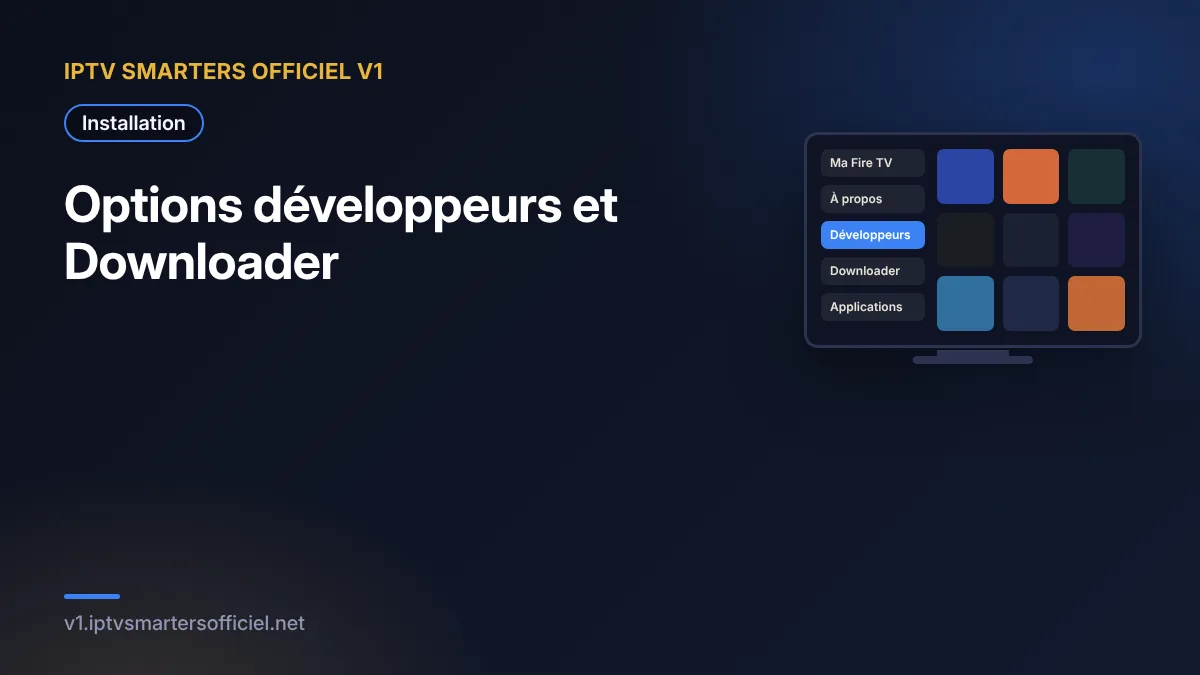
Sur les versions récentes de Fire OS, le menu des options pour les développeurs est masqué par défaut :
- Ouvrez les Paramètres, puis « Ma Fire TV » ou l’équivalent sur votre télé.
- Ouvrez « À propos ».
- Sélectionnez le nom de l’appareil en haut de la liste et appuyez sept fois de suite sur le bouton central de la télécommande.
- Un message confirme que vous êtes désormais développeur.
- Revenez en arrière : la rubrique « Options pour les développeurs » apparaît.
Étape 2 : installer Downloader et autoriser l’installation
- Recherchez l’application Downloader dans la boutique de la télé et installez-la.
- Dans les Options pour les développeurs, ouvrez « Installer des applications inconnues ».
- Autorisez uniquement Downloader.
- Ouvrez Downloader et saisissez l’adresse du site de l’éditeur d’IPTV Smarters Pro, en la tapant vous-même plutôt qu’en suivant un lien trouvé sur un forum.
- Téléchargez la version pour Android TV, puis lancez l’installation.
- Supprimez le fichier d’installation proposé par Downloader à la fin, pour libérer de la place.
Une fois l’application installée, vous pouvez désactiver à nouveau l’autorisation accordée à Downloader : l’application déjà installée continue de fonctionner. C’est la bonne pratique : l’autorisation ne sert qu’au moment de l’installation ou d’une mise à jour, et la laisser active n’apporte rien.
Étape 3 : se connecter
Ouvrez IPTV Smarters Pro, choisissez la connexion par Xtream Codes, et saisissez les informations reçues lors de votre commande : un nom pour la liste, votre nom d’utilisateur, votre mot de passe et l’adresse du serveur, en respectant les majuscules. L’application télécharge ensuite les chaînes, les films, les séries et le guide des programmes. Le premier chargement peut prendre un peu de temps : laissez-le aller jusqu’au bout.
Si le démarrage vous paraît lent par la suite, notre guide sur IPTV Smarters lent au démarrage vous aide à l’accélérer.
Mettre à jour IPTV Smarters Pro
Comme l’application n’a pas été installée depuis la boutique, elle ne se met pas à jour toute seule. De temps en temps, ou si quelque chose ne fonctionne plus après une mise à jour de la télé :
- Réactivez l’autorisation des applications inconnues pour Downloader.
- Téléchargez la dernière version depuis le site de l’éditeur.
- Installez-la par-dessus l’ancienne : votre connexion et vos favoris sont en général conservés.
- Désactivez à nouveau l’autorisation une fois l’installation terminée.
Sécurité : les bons réflexes
- Ne téléchargez que la version officielle, depuis le site de l’éditeur, jamais une version « modifiée » ou « débloquée » trouvée sur un forum.
- N’autorisez qu’une seule application à installer des fichiers, et seulement le temps de l’installation.
- Gardez votre télé à jour, les mises à jour corrigent aussi des failles de sécurité.
- Ne communiquez jamais vos identifiants d’abonnement à des tiers.
La télécommande : les raccourcis utiles
La télécommande des télés Fire TV intégré cache quelques raccourcis pratiques. Un appui long sur le bouton d’accueil ouvre souvent un menu rapide, avec la mise en veille et les paramètres. Le bouton Alexa permet d’ouvrir une application à la voix. Et dans IPTV Smarters Pro, les favoris vous évitent de faire défiler des centaines de chaînes : ajoutez-y les chaînes que vous regardez tous les jours.
Le stockage : le point faible de ces télés
Les télés avec Fire TV intégré disposent souvent d’un stockage limité, partagé entre le système, les applications et leurs données. Quand il se remplit, tout ralentit, et les mises à jour échouent. Quelques habitudes évitent les soucis :
- Gardez peu d’applications, celles que vous utilisez vraiment.
- Videz le cache d’IPTV Smarters Pro de temps en temps, dans les paramètres des applications, sans effacer ses données, qui contiennent votre connexion.
- Supprimez les fichiers d’installation téléchargés avec Downloader.
- Limitez la durée du guide des programmes à quelques jours.
Les réglages d’image propres aux télés Fire TV
Sur une télé avec Fire TV intégré, l’application tourne directement sur le téléviseur : les réglages d’image s’appliquent à la source « applications », distincte des entrées HDMI. Vérifiez donc le mode d’image pendant la lecture d’une chaîne IPTV, pas sur la télévision classique :
- Mode Cinéma ou Filmmaker pour les films et séries, plus fidèle.
- Mode Sport ou Standard pour les matchs, avec un lissage de mouvement léger.
- Correspondance de la fréquence d’images activée dans les paramètres d’affichage, pour éviter les saccades.
- Plage dynamique en mode adaptatif, pour que les chaînes classiques ne paraissent pas délavées.
Son : barre de son et Alexa
Si vous utilisez une barre de son, branchez-la sur la prise HDMI ARC ou eARC de la télé et activez le HDMI-CEC : la télécommande Fire TV pilotera le volume. La télécommande vocale permet aussi d’ouvrir l’application à la voix : demandez simplement à Alexa d’ouvrir IPTV Smarters. Pour plus de confort, déplacez l’application dans les premières positions de vos applications sur l’écran d’accueil.
Télévision classique et IPTV sur la même télé
Les télés Fire TV intégré gèrent aussi la télévision par antenne : les chaînes de la TNT apparaissent dans leur propre guide. IPTV Smarters Pro, lui, reste une application à part, avec son propre guide. Prenez l’habitude de lancer l’application depuis l’accueil pour vos chaînes IPTV, et la source TV pour la TNT. Vous éviterez de confondre les deux guides.
Plusieurs télés Fire TV à la maison
Si vous équipez plusieurs pièces, chaque télé a besoin de sa propre installation, mais les mêmes identifiants fonctionnent partout. Avec un abonnement à un écran, une seule lecture est possible à la fois ; pour regarder dans deux pièces en même temps, il faut une formule multi-écrans. Et si vous voulez plusieurs chaînes sur une même télé, notre guide du mode multi-écran explique comment ça fonctionne.
Clé Fire TV ou télé Fire TV intégré : que choisir ?
Si vous hésitez entre acheter une télé Fire TV intégré et brancher une clé sur une télé classique, voici les différences qui comptent pour l’IPTV :
| Critère | Télé Fire TV intégré | Clé Fire TV sur une autre télé |
|---|---|---|
| Appareils | Un seul, une seule télécommande | Deux, mais le CEC unifie souvent la télécommande |
| Installation d’IPTV Smarters Pro | Identique | Identique |
| Puissance | Variable selon le modèle | Récente et facile à remplacer |
| Mises à jour | Liées au fabricant de la télé | Suivies par Amazon |
| Évolution | Il faut changer de télé | Il suffit de changer de clé |
En résumé : la télé Fire TV intégré est la solution la plus simple au quotidien, la clé la plus évolutive.
Le réseau : câble ou Wi-Fi ?
La plupart des télés Fire TV intégré disposent d’un port Ethernet. Utilisez-le si votre box internet est à portée : même un port à 100 Mbit/s suffit largement pour une chaîne 4K, qui demande environ 25 Mbit/s. En Wi-Fi, privilégiez la bande des 5 GHz, et rapprochez si possible la box internet ou ajoutez un répéteur, car la télé est souvent loin du routeur.
Si vous changez de télé un jour
Vos identifiants d’abonnement ne sont pas liés à la télé : ils fonctionneront sur la suivante. En revanche, l’installation et les réglages de l’application sont à refaire. Avant de vous séparer de l’ancienne télé, déconnectez-vous d’IPTV Smarters Pro et réinitialisez-la, pour que personne d’autre ne puisse utiliser votre abonnement.
Les problèmes fréquents
| Problème | Cause probable | Solution |
|---|---|---|
| Pas de rubrique Options pour les développeurs | Menu masqué | Appuyer sept fois sur le nom de l’appareil dans « À propos » |
| Downloader ne peut pas installer | Autorisation non accordée | Activer « Installer des applications inconnues » pour Downloader |
| Installation impossible, espace insuffisant | Stockage plein | Supprimer des applications, vider le cache |
| Image délavée sur les chaînes | HDR forcé | Plage dynamique en mode adaptatif |
| Application lente | Guide trop long, stockage presque plein | Réduire la durée du guide, libérer de la place |
Une télé, une télécommande, toutes vos chaînes
Nos abonnements fonctionnent avec IPTV Smarters Pro sur les télés Fire TV intégré, les clés Fire TV, Android TV, Google TV et de nombreux autres appareils, avec formules multi-écrans pour toute la maison. Commande en ligne, lien de paiement envoyé par e-mail ou WhatsApp, assistance en français. Voir notre abonnement IPTV Smarters Pro.
Questions fréquentes
IPTV Smarters Pro fonctionne-t-il sur une télé avec Fire TV intégré ?
Oui, si la télé tourne sous Fire OS. L’installation se fait comme sur une clé Fire TV, avec l’application Downloader.
Pourquoi je ne trouve pas les options pour les développeurs ?
Elles sont masquées sur les versions récentes. Dans « À propos », appuyez sept fois sur le nom de l’appareil pour les afficher.
Quelles marques proposent des télés avec Fire TV intégré en France ?
Notamment Panasonic, Xiaomi avec ses séries F, Grundig et Toshiba, selon les modèles.
Faut-il garder l’autorisation des sources inconnues activée ?
Non. Une fois l’application installée, vous pouvez la désactiver ; l’application continue de fonctionner.
Puis-je installer l’application sans Downloader ?
Downloader est la méthode la plus simple sur Fire TV. D’autres gestionnaires de fichiers existent, mais le principe reste le même : autoriser une seule application à installer le fichier.
Ma télé manque de stockage, que faire ?
Supprimez les applications inutilisées, videz le cache d’IPTV Smarters Pro et limitez la durée du guide des programmes.
Peut-on regarder la TNT et l’IPTV sur la même télé ?
Oui : la TNT passe par la source TV de la télé, l’IPTV par l’application, chacune avec son guide.
Une télé Fire TV intégré est-elle plus lente qu’une clé ?
Cela dépend du modèle. Les télés d’entrée de gamme peuvent être plus lentes qu’une clé récente ; les modèles plus haut de gamme sont en général fluides.
Et si ma télé est sous Vega OS ?
Ce système n’accepte pas l’installation d’applications en dehors de la boutique. Une clé ou une box compatible reste alors la solution.